
Piloter votre activité efficacement commence par un suivi rigoureux des bons indicateurs. Télécharger un tableau de bord KPI Excel gratuit vous permet de démarrer rapidement, sans investissement ni compétence technique poussée. L’essentiel réside dans le choix des bons indicateurs et l’adaptation du modèle à votre réalité terrain. Dans ce guide, vous découvrirez comment obtenir un fichier opérationnel, le personnaliser selon vos objectifs et l’utiliser au quotidien pour prendre des décisions éclairées.
Modèle de tableau de bord KPI Excel gratuit prêt à l’emploi
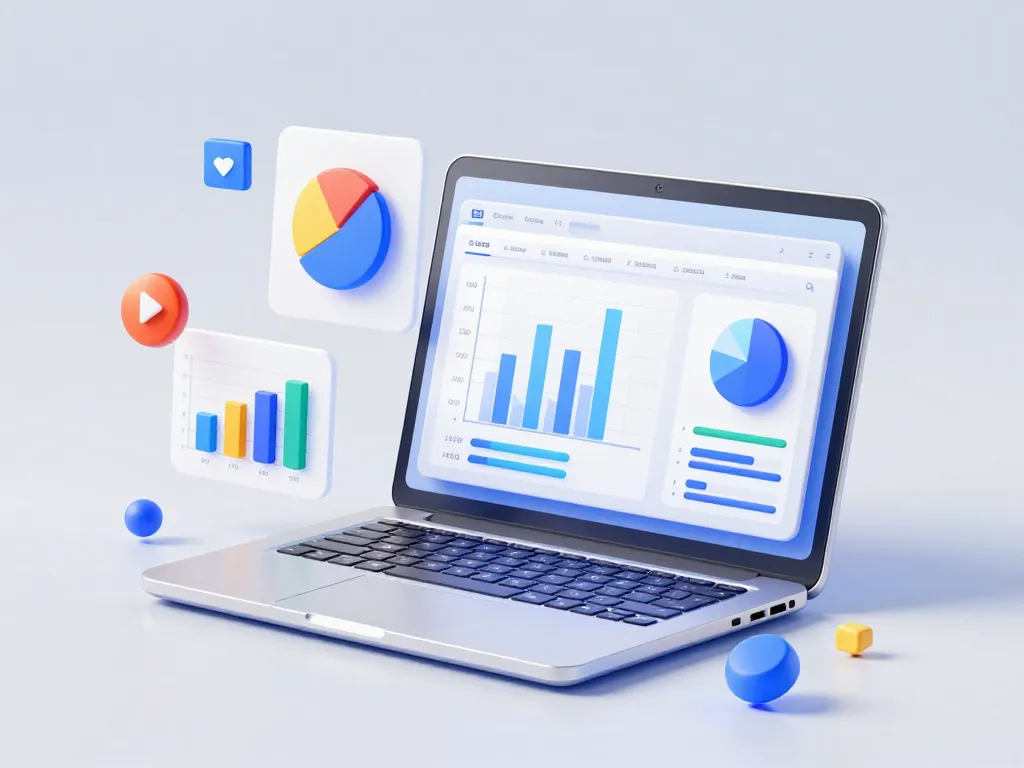
Avant de vous lancer dans la création d’un outil complexe, commencez par un fichier fonctionnel que vous pouvez utiliser immédiatement. Cette approche vous fait gagner du temps et vous donne une base solide pour bâtir votre système de pilotage.
Où trouver un modèle de tableau de bord KPI Excel fiable et gratuit
Plusieurs sources proposent des modèles de qualité gratuitement. Les sites spécialisés en gestion d’entreprise comme HubSpot, Smartsheet ou Microsoft Office Templates offrent des fichiers conçus par des professionnels. Les blogs dédiés à Excel et à la productivité partagent également des templates éprouvés par leurs utilisateurs. Privilégiez les modèles qui incluent déjà des exemples concrets de KPI commerciaux, financiers ou marketing, avec des graphiques dynamiques prêts à être alimentés.
Assurez-vous que le fichier soit au format .xlsx plutôt que .xls, garantissant ainsi la compatibilité avec les versions récentes d’Excel. Vérifiez également que le modèle ne nécessite pas de macros complexes pour fonctionner, ce qui facilite grandement les modifications ultérieures. Un bon modèle doit être transparent dans sa structure, permettant de comprendre rapidement comment les données circulent entre les onglets.
Comment télécharger et ouvrir correctement votre tableau de bord KPI Excel
Enregistrez systématiquement le fichier sur votre disque dur plutôt que de l’ouvrir directement depuis votre navigateur. Cette simple précaution évite les problèmes de sauvegarde automatique et préserve l’intégrité du fichier original. Créez un dossier dédié sur votre ordinateur, nommé par exemple « Tableaux de bord KPI », pour centraliser vos fichiers et versions successives.
Lors de la première ouverture avec Excel, des alertes de sécurité peuvent apparaître concernant le contenu externe ou les macros. N’activez le contenu que si vous avez téléchargé le fichier depuis une source reconnue et fiable. Si vous utilisez Excel en ligne via Microsoft 365, certaines fonctionnalités avancées peuvent être limitées, préférez donc la version desktop pour une expérience complète.
Première configuration rapide pour rendre le modèle immédiatement exploitable
Commencez par explorer la structure du fichier en naviguant entre les différents onglets. Repérez l’onglet de saisie des données et celui de visualisation du tableau de bord. Renseignez quelques données fictives dans les cellules prévues à cet effet pour vérifier que les graphiques et indicateurs se mettent automatiquement à jour. Cette manipulation simple vous permet de comprendre les liaisons entre les différentes parties du fichier.
Personnalisez ensuite les éléments de base : nom de votre entreprise dans l’en-tête, périodes d’analyse adaptées à votre rythme de reporting et devise si vous travaillez avec plusieurs monnaies. Avant toute modification majeure, créez une copie de sauvegarde du fichier vierge. Ce réflexe vous permettra de repartir d’une base propre pour de futurs projets ou en cas d’erreur de manipulation.
Choisir les KPI à suivre avant de remplir votre tableau de bord

La pertinence de votre tableau de bord repose avant tout sur la sélection des bons indicateurs. Un fichier surchargé de données devient rapidement inutilisable, tandis qu’un focus sur les métriques essentielles transforme l’outil en véritable levier de performance.
Comment sélectionner les bons KPI pour votre tableau de bord Excel
Partez toujours de vos objectifs stratégiques plutôt que des données disponibles. Définissez clairement ce que vous voulez améliorer : augmenter vos ventes, optimiser votre rentabilité, réduire vos coûts ou améliorer la satisfaction client. Pour chaque objectif majeur, identifiez 2 à 4 indicateurs mesurables qui traduisent directement votre progression.
Un bon KPI répond à trois critères essentiels : il est mesurable régulièrement avec les données dont vous disposez, il est compréhensible par toute votre équipe sans explication complexe, et il est actionnable, c’est-à-dire qu’il permet d’identifier des leviers d’amélioration concrets. Évitez les indicateurs nécessitant des calculs manuels lourds ou des données difficiles à obtenir, qui décourageront rapidement la mise à jour régulière.
Quels indicateurs clés privilégier selon votre activité professionnelle
Votre secteur d’activité oriente naturellement le choix des KPI à suivre. Voici quelques exemples adaptés aux contextes les plus fréquents :
| Domaine | KPI prioritaires |
|---|---|
| Commercial | Nombre de leads qualifiés, taux de transformation, panier moyen, chiffre d’affaires mensuel |
| Marketing digital | Trafic web, taux de conversion, coût par acquisition (CPA), retour sur investissement publicitaire (ROAS) |
| Finance et gestion | Marge brute, trésorerie disponible, délai moyen de paiement, ratio charges/revenus |
| Service client | Taux de satisfaction (NPS), temps de réponse moyen, taux de résolution au premier contact |
| Production | Taux de rendement synthétique (TRS), nombre de défauts, délai de fabrication, coût unitaire |
Ces exemples servent de point de départ. Adaptez-les toujours à votre contexte spécifique et à vos priorités actuelles. Une startup en phase de croissance suivra des indicateurs différents d’une entreprise établie cherchant à optimiser sa rentabilité.
Comment éviter de surcharger votre tableau de bord avec trop de KPI
La règle des 7 indicateurs maximum sur votre page principale garantit une lecture rapide et efficace. Au-delà, votre attention se dilue et la prise de décision devient confuse. Si vous gérez plusieurs domaines d’activité, créez des tableaux de bord thématiques distincts plutôt qu’un seul fichier saturé d’informations.
Organisez vos indicateurs en deux niveaux : les KPI stratégiques visibles en permanence sur votre tableau de bord principal, et les métriques de suivi détaillées dans des onglets secondaires. Cette hiérarchisation permet aux dirigeants de voir l’essentiel d’un coup d’œil, tout en offrant aux opérationnels l’accès aux détails nécessaires. Révisez votre sélection tous les trimestres pour éliminer les indicateurs devenus peu pertinents ou redondants.
Adapter et personnaliser le modèle Excel à votre entreprise
La vraie valeur d’un tableau de bord KPI Excel téléchargé gratuitement se révèle dans la personnalisation. Transformer un template générique en outil parfaitement aligné sur votre organisation demande quelques ajustements ciblés mais essentiels.
Comment personnaliser un tableau de bord KPI Excel sans être expert technique
Commencez par les modifications les plus simples : remplacez les intitulés par défaut par vos propres noms de KPI, ajustez les unités de mesure (euros, pourcentages, volumes) et modifiez les périodes de référence selon votre cycle d’activité. Excel propose des fonctionnalités natives puissantes comme les tableaux structurés qui s’adaptent automatiquement lorsque vous ajoutez des lignes de données, évitant ainsi de réécrire les formules.
Privilégiez une approche progressive : modifiez un élément à la fois, vérifiez que tout fonctionne correctement, puis passez au suivant. Cette méthode itérative vous permet de garder le contrôle et d’identifier immédiatement la source d’un éventuel problème. Si une formule vous semble trop complexe, n’hésitez pas à la simplifier ou à utiliser des fonctions de base comme SOMME, MOYENNE ou SI plutôt que des imbrications compliquées.
Structurer vos onglets Excel pour un suivi KPI clair et lisible
Une architecture claire facilite l’utilisation quotidienne et limite les erreurs de saisie. Organisez votre classeur selon cette logique éprouvée : un onglet « Données brutes » où vous centralisez toutes les saisies, un onglet « Calculs » si nécessaire pour les traitements intermédiaires, et un onglet « Tableau de bord » qui présente visuellement vos KPI sous forme de graphiques et d’indicateurs synthétiques.
Pour les structures plus complexes, ajoutez des onglets thématiques dédiés : commercial, marketing, finances, ressources humaines. Nommez chaque onglet de manière explicite et cohérente, en utilisant par exemple des codes couleur pour faciliter la navigation. Évitez les noms génériques comme « Feuil1 » ou « Données2 » qui ne renseignent pas sur le contenu. Un collaborateur découvrant le fichier doit comprendre instantanément où trouver et où saisir les informations.
Quelles bonnes pratiques pour des graphiques KPI lisibles et parlants
La simplicité prime toujours sur l’originalité visuelle. Les graphiques en courbes conviennent parfaitement pour suivre des évolutions dans le temps, les histogrammes comparent efficacement des volumes entre différentes catégories, et les jauges ou indicateurs chiffrés mettent en valeur un résultat ponctuel. Limitez-vous à 3 couleurs maximum par graphique pour préserver la lisibilité.
Positionnez vos KPI les plus critiques en haut à gauche de votre tableau de bord, là où le regard se pose naturellement en premier. Ajoutez des titres explicites à chaque graphique et incluez systématiquement l’unité de mesure. Une annotation brève à côté d’un indicateur peut préciser le seuil de performance attendu : par exemple, « Objectif : 15% de marge » ou « Cible mensuelle : 50 nouveaux clients ». Ces repères transforment un simple chiffre en information actionnelle.
Exploiter et faire évoluer votre tableau de bord KPI Excel au quotidien
Un tableau de bord ne prend vie que par son utilisation régulière. Au-delà de la conception initiale, c’est la discipline de mise à jour et l’exploitation collective qui génèrent de la valeur pour votre organisation.
À quelle fréquence mettre à jour vos KPI dans le tableau de bord Excel
La fréquence de mise à jour dépend directement de votre rythme d’activité et du type d’indicateurs suivis. Les KPI opérationnels comme le chiffre d’affaires quotidien ou le nombre de commandes nécessitent une actualisation journalière. Les indicateurs stratégiques tels que la marge globale ou le taux de satisfaction client se contentent généralement d’une mise à jour hebdomadaire ou mensuelle.
Intégrez cette routine dans votre agenda plutôt que d’attendre d’avoir du temps libre. Bloquez par exemple chaque lundi matin 15 minutes pour actualiser vos données et analyser les tendances de la semaine passée. Cette régularité transforme le tableau de bord en véritable outil de pilotage plutôt qu’en simple fichier consulté occasionnellement lors des bilans trimestriels.
Comment partager efficacement votre fichier de tableau de bord KPI avec l’équipe
Stockez votre fichier sur un espace partagé sécurisé comme OneDrive, Google Drive ou SharePoint, en définissant clairement les droits d’accès. Identifiez qui peut modifier les données sources et qui dispose uniquement d’un accès en lecture pour consulter les résultats. Cette distinction protège l’intégrité de vos formules et calculs contre les modifications involontaires.
Utilisez un système de nommage avec versioning pour suivre l’évolution du fichier : « Tableau_bord_KPI_v1.0 », « Tableau_bord_KPI_v1.1 », etc. Lors de vos réunions d’équipe, projetez directement le tableau de bord pour ancrer les discussions dans les chiffres réels. Cette pratique renforce la culture du pilotage par les données et responsabilise chacun sur les indicateurs de sa zone d’activité.
Quand passer d’un tableau de bord Excel gratuit à un outil de reporting
Certains signes indiquent que votre activité a dépassé les capacités naturelles d’Excel. Si vous manipulez plusieurs fichiers simultanément avec des données redondantes, si les mises à jour manuelles prennent plus d’une heure par semaine, ou si vous avez besoin d’une actualisation en temps réel, il est temps d’envisager une évolution.
Les outils de Business Intelligence comme Power BI, Tableau ou Google Data Studio automatisent la collecte des données depuis vos différentes sources (CRM, comptabilité, analytics web) et actualisent les tableaux de bord sans intervention manuelle. Cette migration ne rend pas obsolète votre travail sur Excel : au contraire, le modèle que vous avez construit sert de cahier des charges précis pour paramétrer votre nouvelle solution. Conservez votre fichier Excel comme référence historique et comme outil de test pour de nouveaux KPI avant de les intégrer à votre système principal.
Un tableau de bord KPI Excel gratuit constitue un excellent point de départ pour structurer votre pilotage d’activité. L’essentiel réside dans la sélection rigoureuse des indicateurs pertinents, la simplicité de mise en œuvre et la régularité d’utilisation. Commencez modestement avec quelques KPI essentiels, testez votre routine de mise à jour pendant quelques semaines, puis affinez progressivement votre outil. Cette approche pragmatique vous garantit un système de pilotage réellement utilisé plutôt qu’un fichier sophistiqué mais abandonné après quelques semaines.

- Faut-il acheter innate pharma en bourse aujourd’hui - 18 février 2026
- Tableau de bord kpi excel gratuit à télécharger et adapter à vos besoins - 18 février 2026
- Non altius tollendi : comprendre et appliquer la servitude de vue - 17 février 2026